

MumbleWay работает с любым сервером Mumble. Серверная
программа так и называется — Mumble Server (раньше — Murmur).
Исполняемый файл обычно называется mumble-server, а в сборках постарше —
murmurd.
Понадобится одно из трёх:
- Машина дома — хватит старого компьютера, NAS или Raspberry Pi. Сервер Mumble на компанию мотоциклистов почти не нагружает процессор и занимает несколько мегабайт памяти.
- Дешёвый VPS — самого младшего тарифа у любого провайдера более чем достаточно, и это избавляет от необходимости открывать порт дома.
- Готовый хостинг — есть компании, которые сдают серверы Mumble помесячно.
Порт 64738, TCP и UDP. По TCP идёт управление, по UDP — голос. Если UDP закрыт, голос пойдёт по TCP: работать будет, но задержка вырастет. Пробросьте оба.
Linux
Самое привычное место для сервера Mumble, и возни здесь меньше всего.
Debian, Ubuntu, Raspberry Pi OS
sudo apt update
sudo apt install mumble-server

# Задаёт пароль SuperUser и включает автозапуск службы.
sudo dpkg-reconfigure mumble-server
Конфигурация лежит в /etc/mumble-server.ini (в старых пакетах —
/etc/murmur.ini). После правки:
sudo systemctl restart mumble-server
sudo systemctl status mumble-server
Fedora, RHEL
sudo dnf install mumble-server
sudo systemctl enable --now mumble-server
sudo mumble-server -supw ВАШ_ПАРОЛЬ_SUPERUSER
Docker, где угодно
docker run -d --name mumble \
  -p 64738:64738 -p 64738:64738/udp \
  -v mumble-data:/data \
  --restart unless-stopped \
  mumblevoip/mumble-server:latest
Задайте пароль SuperUser при первом запуске:
docker exec -it mumble mumble-server -supw ВАШ_ПАРОЛЬ_SUPERUSER
Windows
- Скачайте пакет сервера с mumble.info/downloads — это отдельная загрузка, не клиент.
- Установите его. Установщик предложит запускать сервер как службу Windows; согласитесь, если хотите, чтобы он поднимался после перезагрузки.
- Настройте
murmur.ini(илиmumble-server.ini) рядом с исполняемым файлом либо в%ProgramFiles%\Mumble\. - Задайте пароль SuperUser из консоли администратора:
cd "C:\Program Files\Mumble"
.\mumble-server.exe -supw ВАШ_ПАРОЛЬ_SUPERUSER
- Разрешите его в брандмауэре — оба протокола:
New-NetFirewallRule -DisplayName "Mumble TCP" -Direction Inbound `
  -Protocol TCP -LocalPort 64738 -Action Allow
New-NetFirewallRule -DisplayName "Mumble UDP" -Direction Inbound `
  -Protocol UDP -LocalPort 64738 -Action Allow
В старых выпусках исполняемый файл назывался murmur.exe, в новых
— mumble-server.exe. Используйте тот, что лежит в папке.
macOS
Homebrew — наименее болезненный путь:
brew install mumble-server
brew services start mumble-server
Задайте пароль SuperUser:
mumble-server -supw ВАШ_ПАРОЛЬ_SUPERUSER
Файл конфигурации лежит внутри префикса Homebrew — /opt/homebrew/etc/ на
Apple Silicon и /usr/local/etc/ на Intel. brew info mumble-server печатает
точные пути для вашей установки.
Домашний Mac вполне годится на роль сервера, но засыпать ему нельзя: Системные настройки → Экономия энергии, отключить сон.
Настройки, которые стоит поменять
В mumble-server.ini / murmur.ini:
| Настройка | Что поставить | Зачем |
|---|---|---|
welcometext |
Название вашей группы | Показывается при подключении. |
serverpassword |
Любой, если сервер доступен из интернета | Самая простая защита, какая бывает. |
port |
64738 |
Стандартный порт Mumble. Меняйте, только если иначе никак. |
users |
20 |
Ограничьте число участников — оставлять его без предела незачем. |
bandwidth |
72000 |
Бит в секунду на человека — для Opus с запасом. Снизьте, если исходящий канал узкий. |
registerName |
Название вашей группы | Имя корневого канала. |
registerUrl, registerHostname |
оставить пустыми | Заполните их — и сервер попадёт в публичный каталог. Оставьте пустыми, чтобы его там не было. |
allowping |
false |
Чтобы посторонние не могли узнать, сколько человек на сервере. |
sslCert, sslKey |
Пути к настоящему сертификату | Необязательно: без него клиенты просто запомнят самоподписанный сертификат при первом подключении. |
Подключение из MumbleWay
- Добавьте сервер в приложении.
- Адрес — ваш внешний IP, имя динамического DNS или адрес VPS.
- Порт — 64738, если вы его не меняли.
- Имя пользователя — любое: под ним вас увидят в канале.
- Пароль —
serverpassword, если вы его задали.
Дальше раздайте адрес группе: откройте QR-код сервера в приложении и дайте его отсканировать — всяко лучше, чем диктовать IP-адрес через шлем.
Регистрация участников. Зайдите один раз с настольного
клиента Mumble под именем SuperUser с заданным паролем и
зарегистрируйте всех. Mumble узнаёт людей по клиентскому сертификату, а не по
паролю, так что дальше зарегистрированный участник опознаётся автоматически —
потому и стоит беречь Идентификацию в приложении.
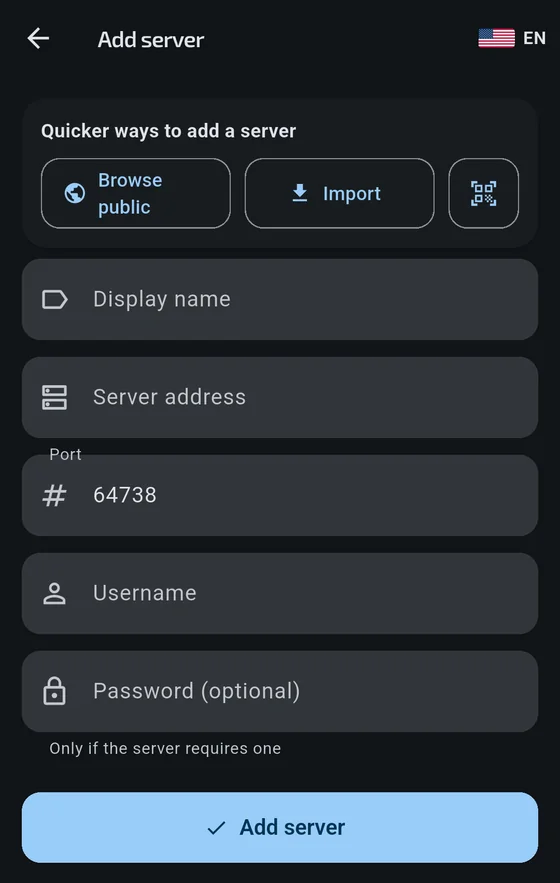
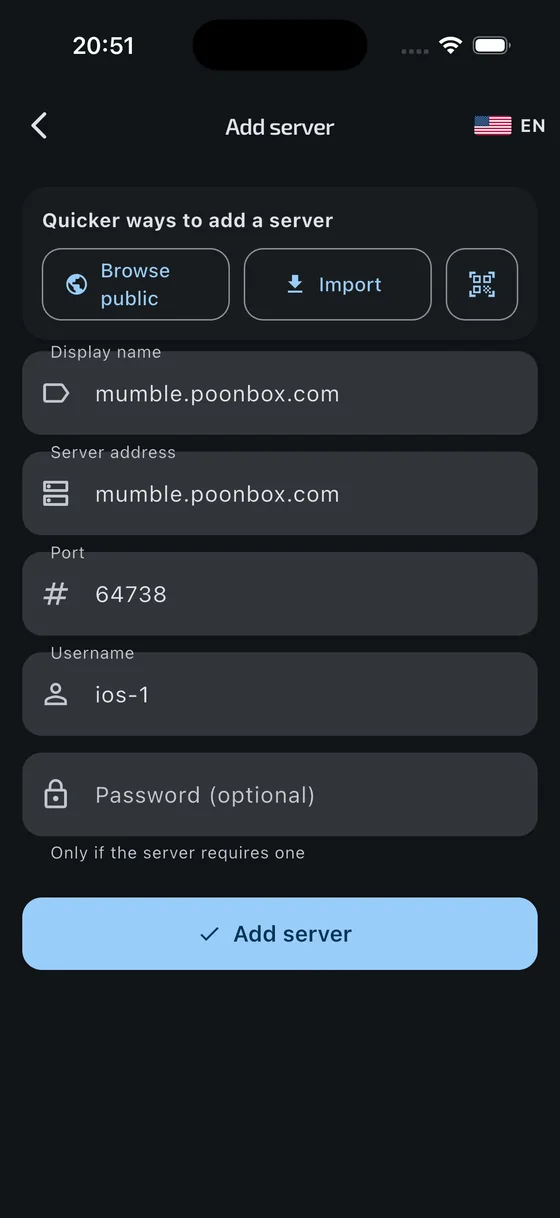
mumble:// — форма
заполнится сама.Администрирование прямо из приложения
Чтобы вести сервер изо дня в день, настольный клиент Mumble не нужен. Всё, что ниже, есть в MumbleWay — на телефоне, в перчатках, на заправке, если так вышло.
Каждое действие — это просьба, в которой сервер вправе отказать. Поэтому приложение гасит то, чего вам нельзя, и показывает отказ словами самого сервера, а не делает вид, что получилось.
Участник
⋯ рядом с человеком в канале:
| Пункт | Что делает |
|---|---|
| Заглушить на сервере (для всех), Отключить звук на сервере | Глушит его для всего канала, а не только для вас. Нужны права Mute/Deafen на этом канале. |
| Перевести в канал | Переносит в другой канал — обычное лекарство для того, кто сидит в канале, который не передаёт его голос. |
| Сделать приоритетным | Приглушает остальных, пока он говорит. Для ведущего группы. |
| Зарегистрировать на сервере | Заводит ему учётную запись: в следующий раз сервер узнает его по сертификату, и на него можно будет сослаться в списке доступа. |
| Отключить от сервера… | Отсоединяет, с необязательной причиной, которую ему покажут. Вернуться он может сразу же. |
| Забанить на сервере | Убирает и закрывает вход по адресу и по сертификату, так что новым подключением это не обойти. |
| Сведения | Что сервер готов о нём рассказать: клиент, система, адрес, сертификат — и только тому, кому позволено спрашивать. |
Сервер
⋯ на карточке сервера:
- Зарегистрированные — все, у кого есть учётная запись, и Удалить, чтобы её забрать.
- Забаненные — список банов и Снять у каждого. Бан либо Бессрочно, либо отсчитывает время.
- Ключи доступа — пароли, открывающие каналы с токенами. Хранятся для каждого сервера и отправляются при подключении.
Канал
⋯ в строке канала — и теперь он рисуется по каждому каналу отдельно: там, где вам можно писать, меню есть, где нельзя — нет, независимо от того, где вы стоите:
- Новый канал здесь, Переименовать, Удалить канал.
- Права — список доступа; его стоит разобрать отдельно.
Списки доступа
Права в канале «…» показывают правила канала в том порядке, в каком их применяет сервер, и каждое прямо говорит, что оно разрешает или запрещает, кому — группе или одному человеку — и где: Здесь или И ниже.
Правила, унаследованные от родительского канала, показаны серым с пометкой из родительского канала: они принадлежат тому каналу, где заданы, и правятся там. Выключите Применять ещё и правила родительского канала — и они перестанут действовать, а заодно и показываться: список правил, которые больше ни на что не влияют, только путает.
Группы — это имена, которым правило может дать права. В группе может быть только тот, у кого есть учётная запись на этом сервере, — поэтому Зарегистрировать на сервере обычно идёт первым шагом. Группа может Брать участников из канала выше и оставаться доступной: Каналы ниже могут пользоваться этой группой.
Murmur ограничивает частоту записи списка доступа. Две подряд — и вторую он отклонит. Приложение перечитывает список на своём такте проверки, а не сразу после записи, так что дайте ему мгновение, прежде чем ждать в списке то, что вы только что сохранили.
Что из вашего текста видят райдеры
Две настройки из таблицы выше читает каждый, кто подключается, и MumbleWay показывает обе.
В welcometext можно писать HTML, и ссылки в нём работают. Напишите
ссылку — и по ней можно будет нажать:
welcometext=Настройте рацию — <a href="https://example.test/ptt">вот как, с картинками</a>
Ссылками становятся только http, https и mailto. Всё остальное —
javascript:, file: и даже mumble: — остаётся обычным текстом: приветствие
пишете вы, а нажатие, которое добавило бы райдеру сервер или прокси прямо из
фразы, он не выбирал.
Описание канала тоже показывается — под тем каналом, где райдер стоит, и под каждым, который он слушает. Не под всеми подряд: абзац у каждой строки похоронил бы сам список. Ссылки в описании работают так же. Сюда стоит написать, для чего канал: штатный клиент Mumble показывает описание при выборе канала, так что текст пригодится и там, и здесь.
Редактор на Qt дописывает в каждое сохранённое описание блок
<style>. MumbleWay его выбрасывает, а не рисует —
поэтому описание, написанное в штатном клиенте, читается здесь как текст, а не
как таблица стилей.
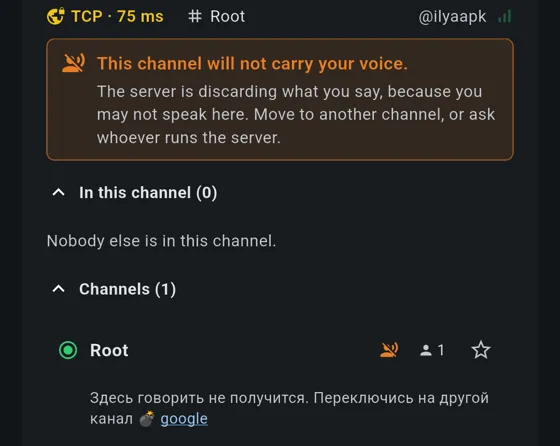
Канал, в котором говорить нельзя, помечен. Там, где ваш список доступа не даёт право Speak, в строке появляется перечёркнутый микрофон — райдер видит это до того, как перейдёт, а не после. А если он уже там, на карточке сервера появляется сообщение, что канал не передаёт его голос и что помогает переход, и кнопка микрофона становится янтарной и перестаёт быть переключателем: это не его молчание и снять его он не может.
Дальше
Здесь описано ровно столько, чтобы группа заговорила. В Mumble есть куда больше: списки доступа и группы, права на каналы, администрирование через Ice/gRPC, боты, позиционный звук, вход через LDAP.
Документация Mumble →
Настройка сервера, администрирование и сам протокол, от
проекта Mumble. На английском языке.
mumble.info →
Загрузки, сообщество и новости.